
Heb je meerdere Microsoft Online omgevingen zoals Microsoft 365 Family of Microsoft 365 voor je werk? Helaas moet je dat vaak schakelen tussen de verschillende omgevingen. Hiervoor hebben we het volgende bedacht.
Moderne browsers hebben de mogelijkheid om in Prive modus (InPrivate of In) te werken of om meerdere profielen aan te maken. In dit artikel beschrijven we de veel voorkomende methodes en browsers.
InPrivate (In Prive modus)
De InPrivate methode is handig voor incidenteel gebruik. Maak je vaker gebruik van de Microsoft omgevingen, gebruik dan verschillende profielen, omschreven in de volgende hoofdstukken.
Prive modus start je door op de taakbalk op het icoontje van de browser te klikken en te kiezen voor Nieuw InPrivate-venster te klikken (Microsoft Edge)
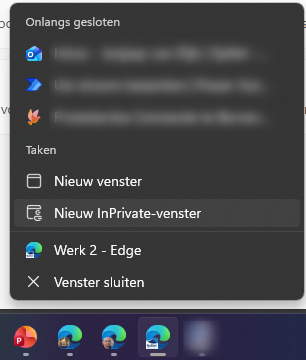
Andere methode is als de browser al gestart is te gaan naar rechtsboven en daar te klikken op de 3 puntjes (MS Edge en Google Chrome) of de 3 streepjes (Brave):
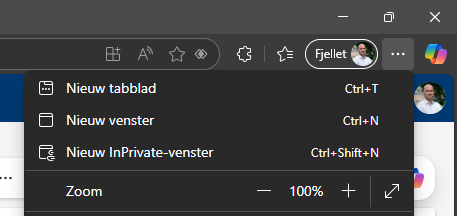
MS Edge: Kies voor Nieuw InPrivate-venster
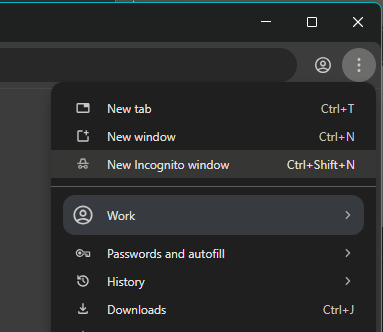
Google Chrome: Kies voor Nieuw Incognito venster
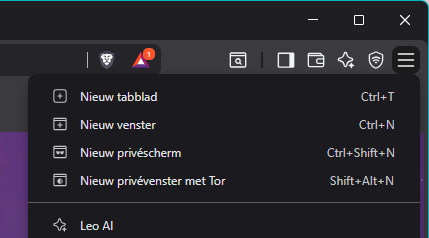
Brave: Kies voor Nieuw privéscherm
Profielen (Microsoft Edge)
Korte omschrijving gebruik van Profielen in Microsoft Edge.
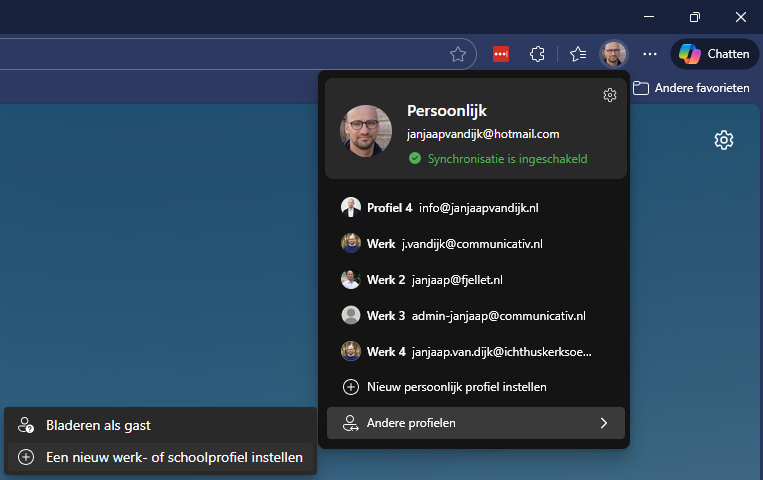
Ga naar je profiel foto of initialen in de browser rechts boven in. Klik op Andere profielen en vervolgens op + Een nieuw werk- of schoolprofiel instellen:
Een nieuw scherm wordt gestart. Ga rechtsbovenin weer naar het profiel icoontje en kies voor aanmelden:
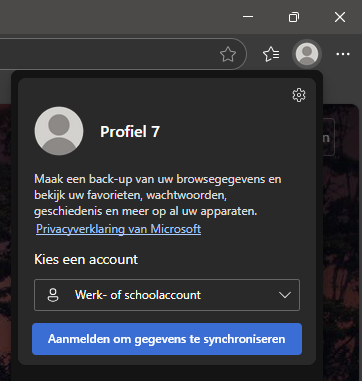
Een aanmeld scherm komt naar voren, hier kan je aanmelden met je kerk Microsoft 365 account.
Nadat je bent aangemeld kan je hier je Microsoft 365 voor de kerk omgeving inloggen en gebruiken naast de bestaande Microsoft 365 omgeving van je prive of werk.
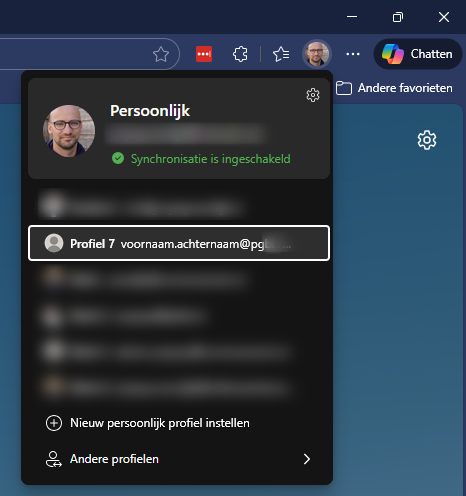
Schakelen tussen de profielen kan door op het profiel icoontje of afbeelding te klikken en te kiezen voor het juiste profiel:
Profielen (Google Chrome)
Korte omschrijving gebruik van Profielen in Google Chrome.
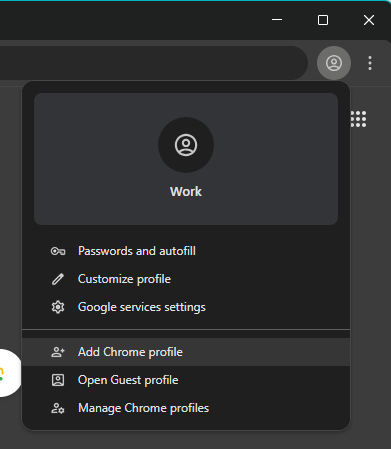
Ga naar je profiel foto of icoon en klik daarop, kies vervolgens voor Chrome Profiel toevoegen (Add Chrome profile):
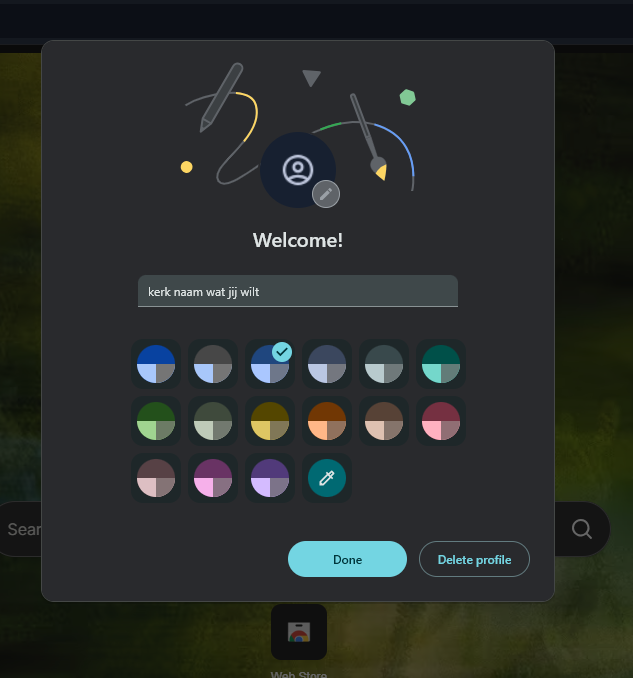
 Een nieuwe browser sessie wordt gestart en kies je naam, kleur en avatar:
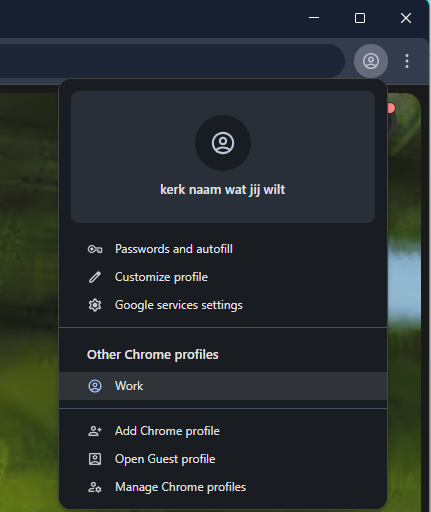
Schakelen tussen de profielen kan door op het profiel icoontje te klikken en het andere profiel te kiezen uit de lijst:
Profielen (Brave)
Korte omschrijving gebruik van Profielen in Brave.
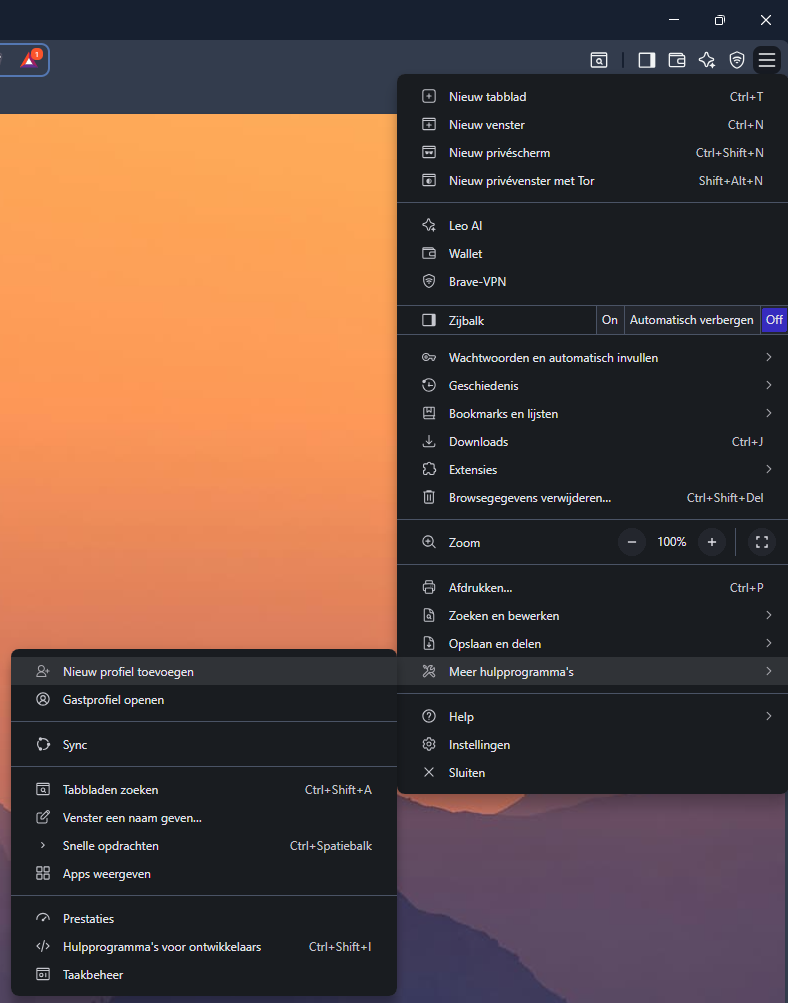
Bij Brave zitten de instellingen voor een nieuw profiel een beetje weggestopt. Ga in het menu naar Meer hulpprogramma's. en kies voor Nieuw profiel toevoegen.
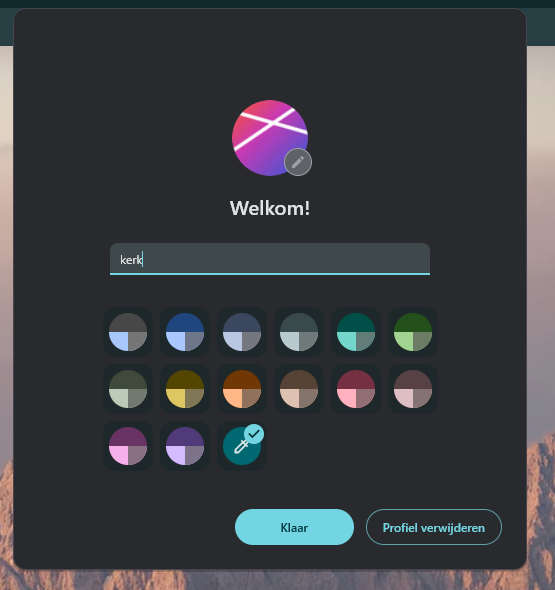
Een nieuwe browsersessie wordt gestart. Kies je naam, kleur en avatar voor je nieuwe profiel:
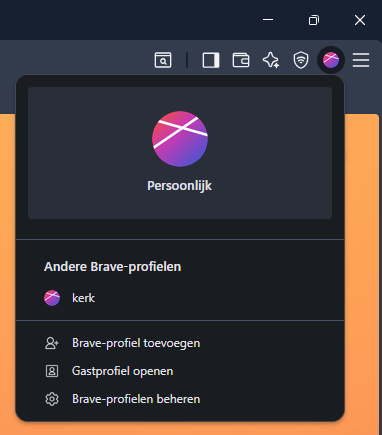
Eenmaal een extra profiel toegevoegd kan je tussen de profielen schakelen door op het icoontje te klikken en daar te kiezen voor je profielen:
Profielen overig
Bij gebruik van andere browser is de werking ongeveer hetzelfde.