
Een "Passkey" is een moderne en heel veilige manier om aan te melden in Microsoft 365.
Een Passkey kan worden opgeslagen in Windows 11 als "Windows Hello" methode om aan te melden.
U kunt naast bijvoorbeeld de Microsoft Authenticator App op de mobiele telefoon voor MFA ook een Passkey instellen op uw eigen computer. Dit aanmelden werkt dan sneller en veiliger en kan dan zonder telefoon. Dit is ook geschikt voor gebruikers die helemaal geen smartphone hebben zeker nu ook de SMS mogelijkheid voor MFA per 1 februari 2027 gaat vervallen (de SMS methode is onveilig ook al lijkt dat vaak niet zo).
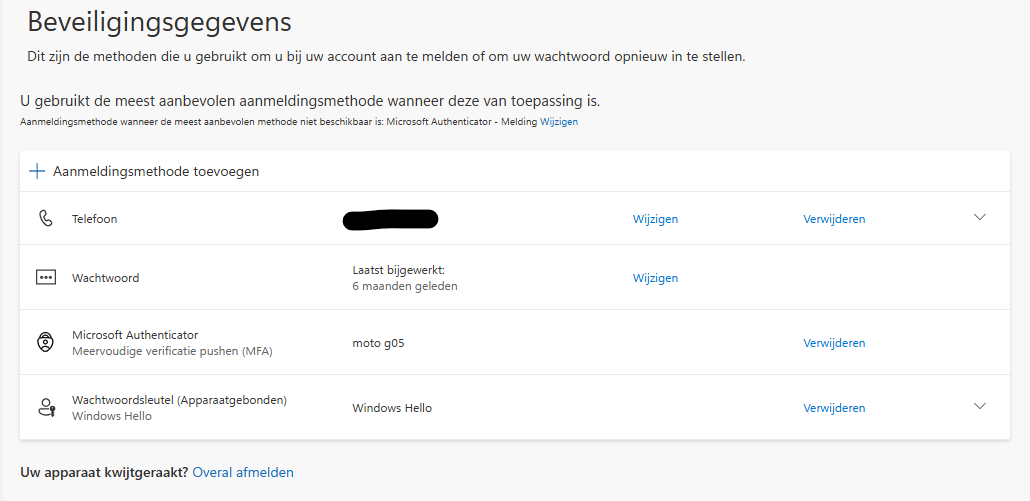
Om een Passkey aan te maken onder uw kerk-account log in op https://office.com met uw kerkaccount en ga dan naar de pagina https://mysignins.microsoft.com/security-info
- Kies "Aanmeldingsmethode toevoegen"
- Kies "Wachtwoordsleutel" (als deze optie er niet tussen staat neem contact op met uw helpdesk van de kerk of als u applicatiebeheerder bent met de helpdesk van Fjellet.
- Bij "Sign in faster ..." enz. kies "Volgende"
- Uw ziet dan een scherm "Uw wachtwoord opslaan" met uw mailadres van de kerk en waar de passkey wordt opgeslagen, standaard is dat op het Windows apparaat. Kies dan "Doorgaan".
- U moet dan aanmelden in uw eigen Windows met wachtwoord of pincode enz. (soms twee keer).
- U krijgt dan een scherm "Geef uw wachtwoordlsleutel een naam", standaard staat daar "Windows Hello" en dat is prima, klik "Volgende".
- Er verschijnt een scherm "Wachtwoordsleutel gemaakt", klik "Gereed".
Uw wachtwoord sleutel is nu opgeslagen en kunt u gebruiken op deze computer om veilig aan te melden.
P.S. soms kan het nodig zijn om een gebruiker een tijdelijk toegangspas te geven om zijn passkey in te kunnen stellen zeker als de gebruiker geen smartphone heeft. De tijdelijke toegangspas is slechts kort te gebruiken dus er zal dan direct met de gebruiker moeten worden geschakeld.
(c) Fjellet 20-8-2026